Cloudflareから、「pagesにデプロイしているプロジェクトをworkersに移行してね」というお知らせが来ていたので、 このブログをpagesからworkersに移行させます。
前提
- 静的サイトをHugoで構築している
- IDEがGithub Codespaceのみ
- Codespaceの「Auto-delete codespace」の設定をオフにしてある
- Codespaceにnpmがインストールされている
- Cloudflare pagesにビルドした記事をデプロイしてある
記事を書いている環境が、ローカルだと設定が若干異なります。
また、“Auto-delete codespace"が有効な場合、codespaceを立ち上げるたびに設定をやり直す必要があるため、必ず無効にしておいてください。
1. wranglerをcodespaceにインストール & ログイン
まず、codespaceを開きます。
ルートディレクトリで、ターミナルから以下のコマンドを実行します
|
|
インストールが完了したら、以下のコマンドを実行します
|
|
すると、ターミナルにログイン用のURLが出現するのでコピーしてブラウザに入力してください。 (Failed to openと出てきますが、気にしないでください)

ログインURLから、cloudflareの連携許可のページにリダイレクトするので、内容を読んで「allow」を選択します
許可すると、http://localhost:...から始まるページにリダイレクトされますが、アクセスできません。
これは、codespaceで実行した場合、ブラウザからcodespaceのlocalhostにはアクセスできないためです。
そこで、codespaceに戻って、「PORTS」のタブから「Forwarded Address」を確認します。
これが、codespaceのlocalhostにアクセスするためのアドレスになります。
アクセスできなかったリンクのlocalhost:8989の部分を、確認したアドレスに入れ替えて、再度エンターを押してください。
これで、無事にwranglerのログインが完了します。
2. wranglerの設定
workersへのデプロイを設定するために、wranglerの設定ファイルを作ります。
ルートディレクトリに戻り、以下のコマンドを実行します。
|
|
すると、wrangler.tomlという空白の設定ファイルが作成されるので、以下の内容を書き込みます。
|
|
nameは任意に設定が可能です。わかりやすい名前をつけてください。
directoryは、hugoのビルド先のディレクトリを指定します。
デフォルトだと、publicのはずです。
書き込みが終わったら、以下のコマンドを実行してworkersへのデプロイを行なってください。
|
|
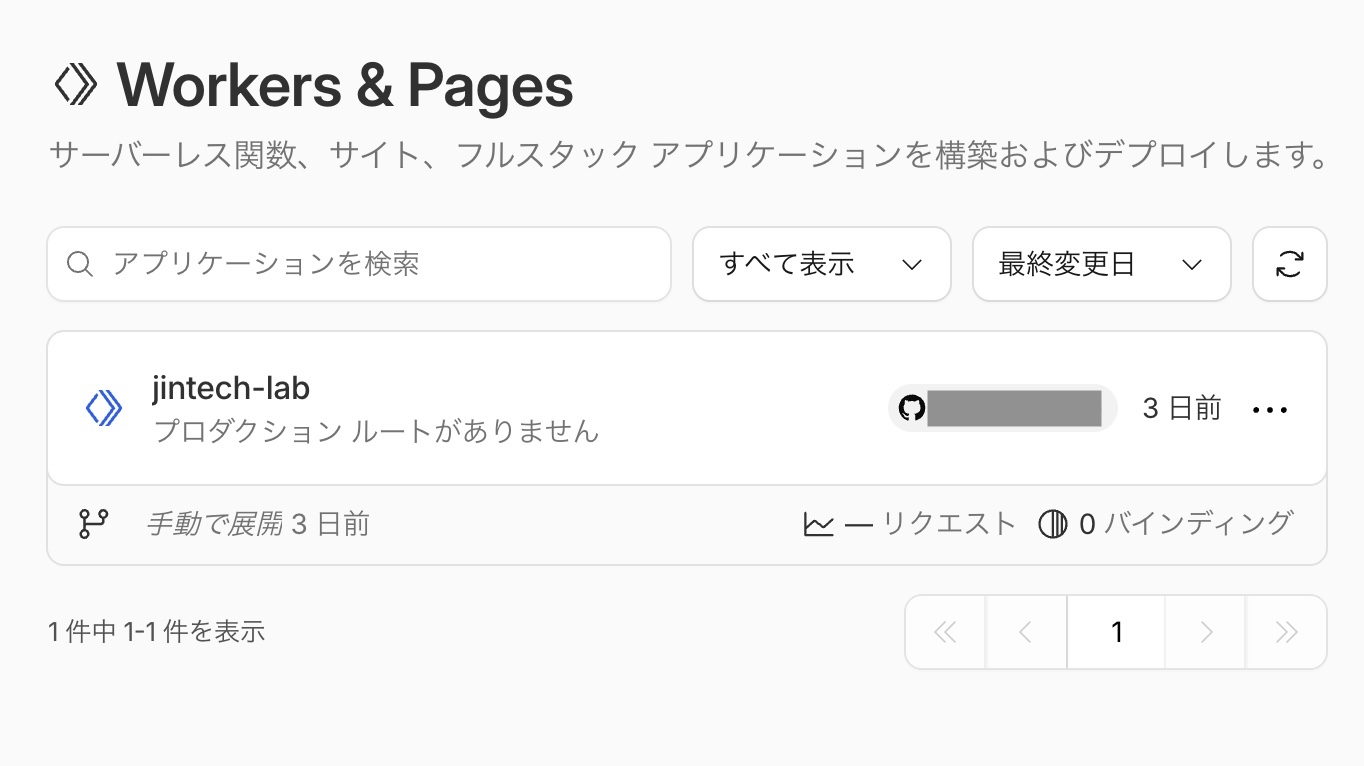
Cloudflareの管理画面に移動して、「Workers & Pages」を開いてください。
新しいアプリケーションとして、デプロイされているはずです。
3. ドメインの割り当てを変更する
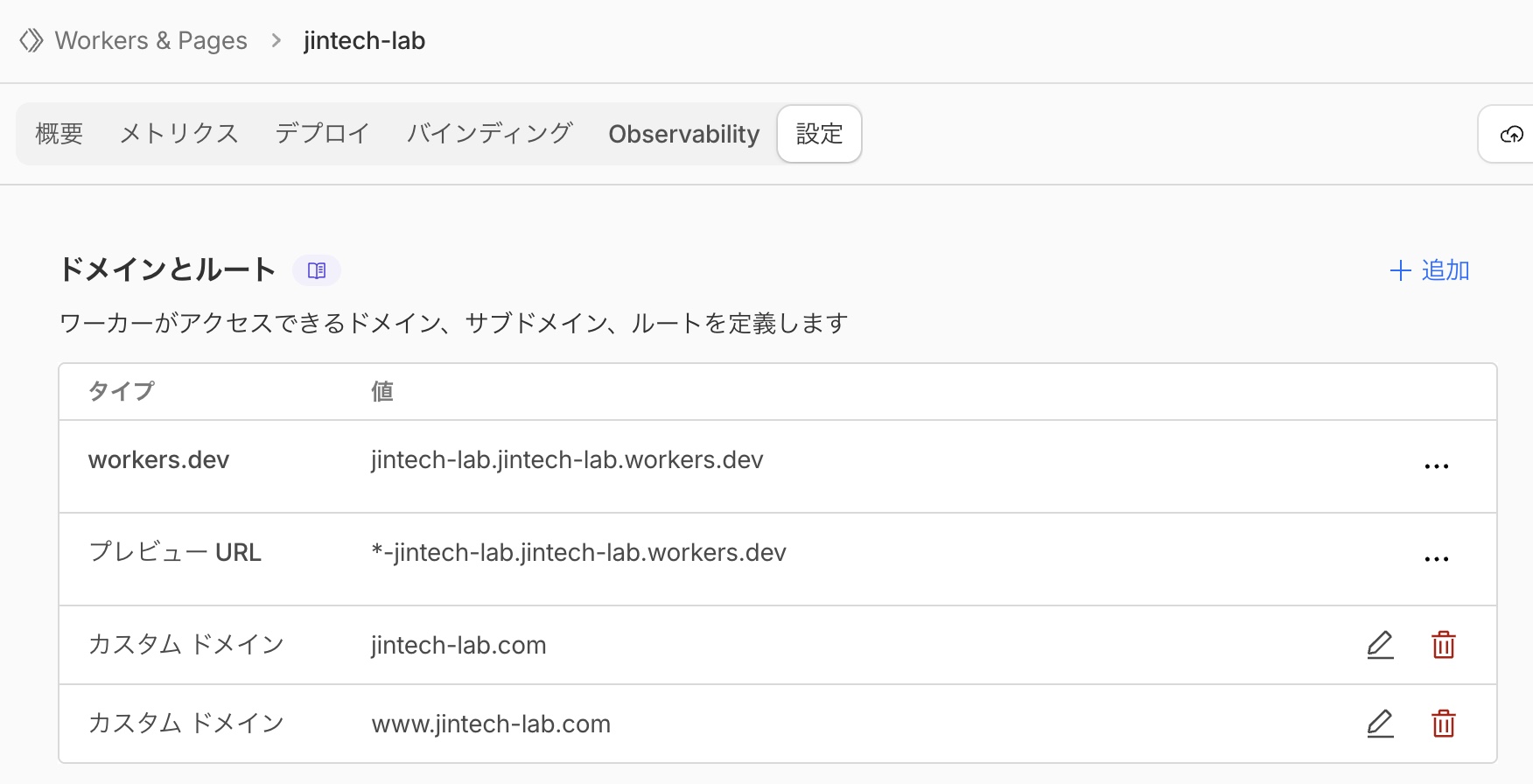
「Workers & Pages」から、新しくデプロイしたプロジェクトを選択し、 「設定」を開きます。
「ドメインとルート」の項目から、...workers.devのドメインがあることを確認します。
このドメインをブラウザで検索し、ブログが正しく表示されることを確認します。
動作に問題ないことを確認したら、「Pages」の方にデプロイしていた昔のプロジェクトを、プロジェクトごと削除します。 (設定の「一般」から削除可能です)
削除したら、新しいプロジェクトの「ドメインとルート」の項目から、「追加」を選択し、「カスタムドメイン」の追加を行います。
ドメイン名は、以前使用していたものと同様のものを使ってください。
(自分の場合、jintech-lab.comとwww.jintech-lab.com)
追加が完了したら、カスタムドメインをブラウザで検索し、ブログが表示されることを確認してください。
(もしかしたら、ルーティングに時間を要する可能性があるので、追加後少し時間を置いてから検証してみてください)
問題なく、ブログが表示されることを確認したら、ドメインとルートの設定から、workers.devとプレビューURLを無効にしてください。
4. Githubからの自動デプロイ設定
hugoをビルドし、githubにプッシュした時に、自動的にworkersにもデプロイされるように、設定を行います。
Cloudeflareのプロジェクトの「設定」にある「ビルド」の項目に、「Githubと連携する」というような選択肢があるので、選択します。
以下のように設定します。
- ビルドコマンド:空白
- デプロイコマンド:そのまま
- ルートディレクトリ:wrangler.tomlを配置したディレクトリを指定
これで、設定は完了です。
githubにプッシュして、Workersにも反映されているか確認してください。
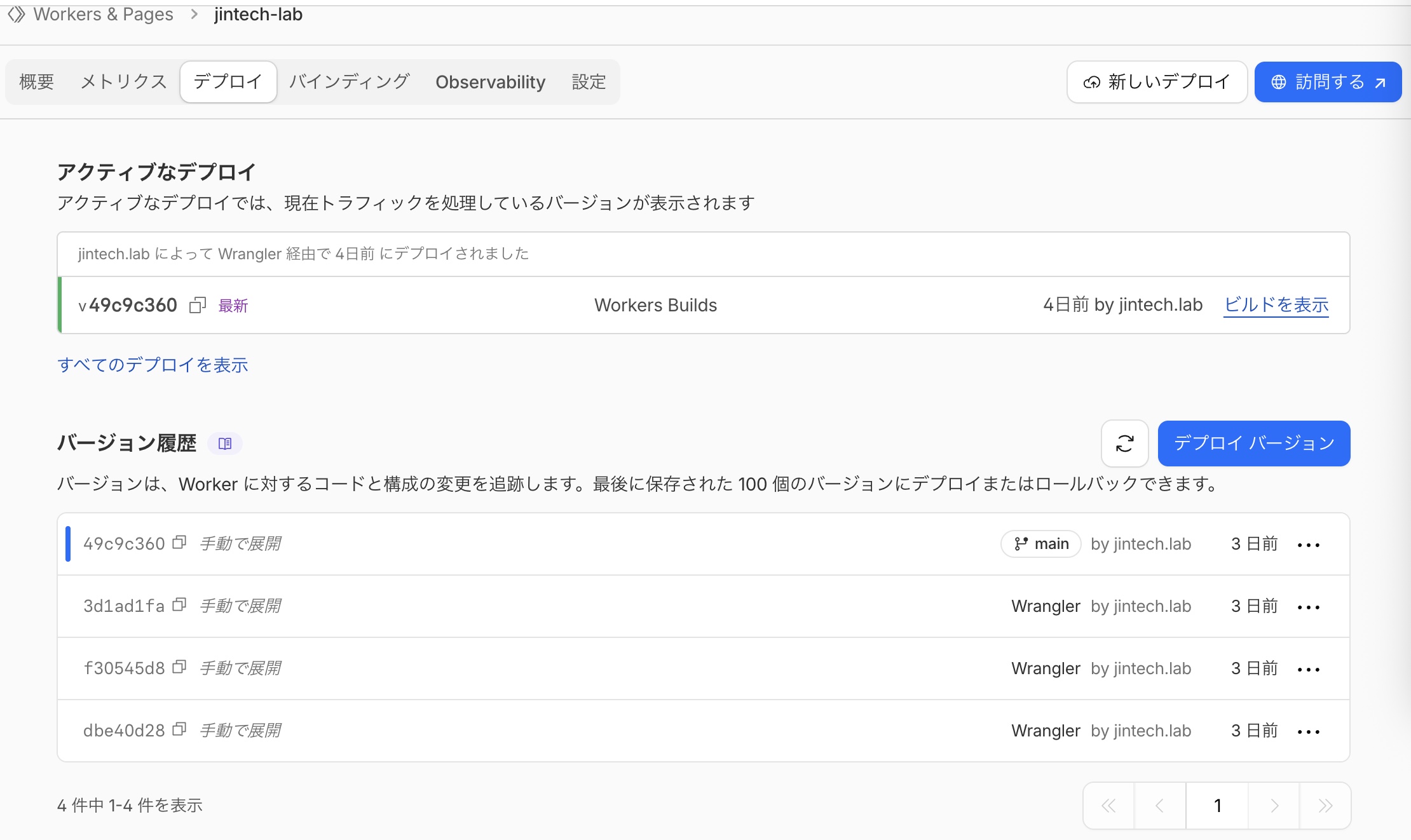
反映されない場合、「デプロイ」の「バージョン履歴」から、過去にデプロイの変更履歴があります。ここに、エラーログとがが残っているので、確認してみてください。
これで、Workersへの移行作業は完了です。
あとは、今まで通りCodespaceを使ってブログをビルドして、Githubにpushするだけで、勝手に公開してくれます。